Hiển thị các bài đăng có nhãn tin tuc cong nghe. Hiển thị tất cả bài đăng
Hiển thị các bài đăng có nhãn tin tuc cong nghe. Hiển thị tất cả bài đăng

12 thủ thuật kéo dài thời lượng pin cho Apple Watch
Thương hiệu và chất lượng là thứ mà Apple đã gây dựng cho mình từ rất lâu. Apple luôn đi đầu xu hướng và công nghệ so với những đối thủ cạnh tranh khác. Mặc dù Apple Watch đã ra dòng Apple Watch Series 4 nhưng họ vẫn không nâng cấp thời lượng pin lên cao hơn. Đối với 1 thiết bị di động thì ngoài trải nghiệm thì thời lượng pin cũng vô cùng quan trọng. Vì vậy ngày hôm nay minh sẽ hướng dẫn các bạn cách kéo dài thời lượng pin trên Apple Watch. |
| Apple Watch luôn đi đầu công nghệ |
SẠC VÀ XEM DUNG LƯỢNG PIN TRÊN APPLE WATCH
HƯỚNG DẪN SẠC PIN CHO APPLE WATCH
Không giống những bộ sạc smartwatch khác, Apple Watch sử dụng bộ sạc cảm ứng từ cho nên chúng ta sẽ sử dụng những cách bên dưới để sạc:
· Điều đầu tiên khi sạc pin cho AW thì chúng ta nên kiểm tra lại củ sạc có phải là sạc “zin” kèm theo máy không. Nếu bạn đang sử dụng 1 củ sạc khác thì bạn nên xem nó có phù hợp điện áp với điện áp cho phép không.
· Nếu bạn cảm thấy có lực hút nhẹ trên đồng hồ
nghĩa là đồng hồ đã nhận sạc. Vậy là xong. Trong khi sạc, bạn sẽ thấy hoạt ảnh
tia chớp màu xanh lục trên màn hình hiển thị đang sạc
 |
| Apple Watch không hỗ trợ sạc không dây |
CÁCH XEM THỜI LƯỢNG PIN ĐỒNG HỒ APPLE WATCH
· Truy cập vào Control Center ( vuốt lên) và xem số phần trăm pin còn lại. Để bật chế độ tiết kiệm năng lượng, bạn hãy nhấn chọn biểu tượng hiển thị phần trăm pin và kéo sang tab Power Reserve.
· Trên một số mặt đồng hồ, bạn có thể tiện ích quản lý pin.
· Trên iPhone, thêm tiện ích để có thể xem % pin trên đồng hô Apple watch
· Khi Apple Watch đang sạc ở Chế độ ban đêm, bạn chỉ cần nhấn biểu tượng sạc màu xanh lá cây thì bạn đã có thể xem thời lượng pin
 |
| Phần trăm pin hiển thi rõ ràng |
15 MẸO TIẾT KIỆM PIN APPLE WATCH
1. GIẢM CHẤT LƯỢNG MÀU SẮC
Sử dụng màn hình Amoled đem lại hình ảnh hiển thị có chất lượng cao. Tuy vậy, vì những màu sắc rực rỡ cùng các chức năng sẽ làm tiêu hao 1 lượng pin không hề nhỏ.
Bạn có thể tùy chỉnh mặt đồng hồ (Numerals và X-Large) bằng những màu sắc dịu hơn, Những gam màu tối như đen hoặc xám là tối ưu nhất. Hoặc là bạn có thể vào ứng dụng Watch > General > Accessibility và khởi động Grayscale khi pin đang ở mức thấp.
2. Tắt chế độ Wake on Wrist Rase
Apple Watch sử dụng con quay hồi chuyển và gia tốc kế để
tự động sáng màn hình mỗi khi bạn cử động cổ tay. Điều này đồng nghĩa với việc
nhả pin những lúc không cần thiết, chẳng hạn như khi bạn vô tình vươn vai.
Để tắt chế độ này, hãy vào General > Settings > Wake Screen > tắt chế độ Wake Screen on
Wrist Raise. Sau đó, khi cần xem mặt đồng hồ hãy tap lên
màn hình hoặc nhấn nút bên hông.
 |
| Tắt tự động xem giờ khi lật cổ tay sẽ tiết kiệm pin |
3. BẬT MỞ KHÓA NHANH BẰNG IPHONE
Bạn đã cài mật khẩu cho Apple Watch, nó có thể đảm bảo sự bảo mật nhưng việc này lại sẽ khiến đồng hồ của bạn khá hao pin. Cách khắc phục là bạn bật tính năng Unlock with iPhone (được hỏi khi cài đặt Apple Watch) giảm thiểu việc sử dụng pin.
Bên cạnh đó thì chức năng này như 1 công đôi việc khi tốc độ mở máy của bạn vừa nhanh vừa an toàn nữa. Không chỉ tiết kiệm pin mà còn tiết kiệm thời gian nhập mật khẩu trên đồng hồ.
4. Giảm chuyển động đồ họa
Hiệu ứng đồ họa từ mặt đồng hồ và các ứng dụng
khác có thể đẹp, nhưng nó khiến pin đồng hồ giảm khá nhanh vì tiêu hao năng
lượng ngầm từ bộ xử lý. Để tắt chúng đi, bạn hãy vào ứng dụng Watch
> Accessibility trên điện thoại.
 |
| Tắt hoạt ảnh để đảm bảo thời lượng pin |
5. TẮT THÔNG BÁO KHÔNG QUAN TRỌNG TRÊN IPHONE
Việc đồng hồ thông minh của bạn cứ hiện thông báo rác liên tục sẽ làm bạn khá khó chịu, chưa kể đến việc nó làm cho Apple Watch của bạn nhanh hết pin hơn.
Hãy truy cập vào ứng dụng Watch > My Watch > tùy chỉnh bật/tắt thông báo từ các ứng dụng.
6. WORKOUT POWER SAVING MODE
Chế độ tiết kiệm pin khi luyện tập cùng đồng hồ Apple Watch là cách hữu hiệu để tiết kiệm thêm 1 ít thời pin bật thiết bị. Cách bật chế độ Tiết kiệm năng lượng khi tập: vào ứng dụng Watch > General > Workout Power Saving Mode.
Lúc này, đồng hồ sẽ tắt cảm biến đo nhịp tim của bài tập đi bộ và chạy bộ. Điều này đồng nghĩa với việc tính toán lượng calo được đốt cháy cũng giảm độ chính xác nên bạn có thể cân nhắc thêm.
 |
| Chế độ luyện tập khiến thời lượng pin mau hết hơn |
7. TẮT ĐO NHỊP TI KHI KHÔNG CẦN THIẾT
Tính năng đo nhịp tim liên tục tốn rất nhiều năng lượng pin trên đồng hồ thông minh. Cho nên nếu thật sự không dùng tới ta nên tắt nó đi. Để tắt tính năng đo nhịp tim trên Apple Watch, hãy truy cập ứng dụng Watch trên iPhone > Privacy > Motion & Fitness.
8. VÔ HIỆU HÓA CHẾ ĐỘ NHẮC NHỞ TỰ ĐỘNG
Đối với những ai phải ngồi 1 chỗ thì việc nhắc nhở là điều cần thiết. Nhưng nếu bạn muốn đồng hồ của mình cầm cự tốt hơn thì chúng ta nên tắt nó. Để tắt chế độ Activity Reminders, hãy vào ứng dụng Watch > Activity để tắt nó.
 |
| Tắt nhắc nhở ận động khi không cần |
9. BẬT CHẾ ĐỘ KHÔNG LÀM PHIỀN
Khi vào buổi tối hoặc ở những nơi bạn không thể sử dụng đồng hồ thì việc bật chế độ này là nên dùng. Khi bật chế độ này, Apple Watch sẽ tắt mọi tính năng thông và chỉ hiển thị giờ ngày như đồng hồ thông thường.
Để bật chế độ Không làm phiền, bạn chỉ cần vuốt từ dưới lên (ở mặt đồng hồ) > chọn bật biểu tượng mặt trăng. Ngoài ra, bạn có thể hẹn giờ bật/tắt chế độ này bằng cách giữ biểu tượng khoảng 1s.
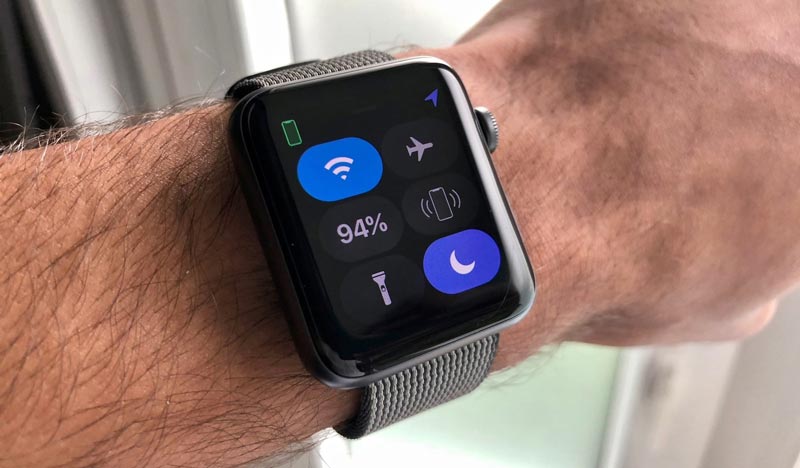 |
| Bật chế độ không làm phiền để tiết kiệm pin hơn |
10. Bật chế độ Power Reserve
Chế độ Power Reserve sẽ giúp tiết kiệm tối đa
thời lượng sử dụng pin trên đồng hồ - tương tự như chế độ Tiết kiệm pin trên
điện thoại. Để kích hoạt nó, bạn hãy nhấn giữ nút nguồn > chọn Power
Reserve.
11. CHẾ ĐỘ RẠP HÁT
Khác với chế độ Do not Disturb, chế độ Rạp Hát (Theater) vẫn sẽ gửi thông báo cho bạn nhưng màn hình sẽ không sáng và chỉ khi bạn mở nó lên thì nó mới hiện. Điều này giúp tiết kiệm được kha khá thời lượng pin sử dụng. Để bật chế độ này, hãy vuốt màn hình từ dưới lên > nhấn vào biểu tượng Mặt nạ.
 |
| Chế độ rạp hát là cách tối ưu hóa hữu hiệu cho thời lượng pin |
12. TẮT trợ lý ảo SIRI
Siri hỗ trợ rất tốt cho bạn nhưng nó cũng làm tốn kha khá thời lượng pin. Nếu bạn đã rành với những ứng dụng trên đồng hồ thì việc tắt siri cũng là giải pháp tốt. Truy cập vào ứng dụng Watch > General > Siri để tắt tạm chế độ này nhé.
Các bài viết liên quan: Các ứng dụng tốt nhất của Apple

Hướng dẫn cài đặt ứng dụng cho đồng hồ thông minh Wear OS
Wear OS là hệ điều hành được nhiều người sử dung trên các thiết bị đi động thông minh. Khi sử dụng đồng hồ thông minh chạy Wear OS bạn có thể tải về thêm nhạc, ghi âm, đọc văn bản, lưu trữ hình ảnh, ứng dụng ghi chú, thay giao diện mặt đồng hồ,... Và sau đây mình sẽ chia sẻ những cách cài đặt ứng dụng cho smartwatch Wear OS của bạn
Kết nối Wi-fi
Nếu bạn đang sử dụng đồng hồ thông minh Wear OS phiên bản
2.x trở lên thì có 2 cách để tải ứng dụng về máy: bằng website hoặc trực tiếp
bằng đồng hồ. Nhưng dù là cách nào thì điều đầu tiên đồng hồ của bạn phải kết
nối với Wifi trước đã
Để kiểm tra đồng hồ mình có kết nối Wifi chưa, bạn hãy vào
Setting (Cài đặt) -> Connectivity (Kết nối) -> Wi-fi để kiểm tra. Nếu chưa
bật thì hãy bật lên và bắt đầu bước tiếp theo nhé.

Cách 1: Tải ứng dụng từ website .
Bạn có thể sử dụng máy tính để tải ứng dụng về đồng hồ để
tiết kiệm được thời gian tìm kiếm ứng dụng trên đồng hồ. Để tải ứng dụng, hãy
làm theo các bước sau:
·
Bước
1: truy cập vào: play.google.com
·
Bước
2: chọn ứng dụng mà bạn muốn sử dụng trên đồng hồ
·
Bước 3: đăng nhập vào tài khoản Google Play bạn đã đồng bộ với
đồng hồ
·
Bước
4: chọn "Cài đặt" và chọn thiết bị bạn
muốn tải về -> chọn "Cài đặt" lần nữa là xong.

Lưu ý: cách này chỉ có thể ứng dụng với đồng hồ thông minh
Wear OS phiên bản 2.0 trở lên. Với phiên bản thấp hơn, hãy áp dụng Cách 2.
Cách 2: Cài đặt ứng dụng
trực tiếp về đồng hồ thông minh Wear OS
Cách này sẽ hơi khó khăn với đa số người mới dùng
smartwatch vì màn hình đồng hồ khá nhỏ, khó đánh chữ và cũng khó tìm ứng dụng
bạn mong muốn. Tuy nhiên là đây cũng là cách nhanh nhất. Bạn chỉ cần vào Menu
chính của đồng hồ -> Chọn Google Play -> Tìm thư mục ứng dụng mình muốn
tải -> Chọn ứng dụng muốn tải -> Chọn "Cài đặt".

Cách 3: Tải ứng dụng từ
điện thoại về đồng hồ Wear OS
Có thể vì lý do nào đó mà những cách trên không phù hợp
với bạn thì hãy áp dụng cách này để tải ứng dụng về đồng hồ thông minh Wear OS
nhanh nhất. Và đây cũng là cách cuối rồi đấy.
·
Bước 1: tìm và tải các ứng dụng bạn cần từ Google Play về điện
thoại
·
Bước 2: vào Menu chính của đồng hồ -> Chọn Google Play
·
Bước 3: kéo hết xuống và tải lần lượt các ứng dụng trên điện
thoại khả dụng với đồng hồ bằng cách nhấp vào biểu tương mũi tên tải xuống.

Kiểm tra lại các thông
báo về đồng hồ.
Nhận quá nhiều thông báo và tin nhắn rác về điện thoại thì
chẳng hay ho tí nào nhỉ. Và việc này cũng sẽ giảm thời lượng pin đáng kể trên
đồng hồ nữa. Do đó, đừng quên kiểm tra lại cài đặt nhận thông báo mỗi khi bạn
tải một ứng dụng mới nhé.
Cách kiểm soát thông báo nhận được trên đồng hồ: Mở ứng
dụng Wear OS trên điện thoại -> kéo xuống và chọn "Thông báo"
-> "Thay đổi thông báo trên đồng hồ" -> Tùy chỉnh bật tắt thông
báo bạn muốn nhận.
Bên cạnh đó, đây cũng là cách để bạn kiểm tra lý do tại
sao đồng hồ thông minh không nhận được cuộc gọi, thông báo, tin nhắn,...
Lưu ý dành cho đồng hồ Wear OS phiên bản cũ
Với một số đồng hồ thông minh Wear OS phiên bản dưới 2.0,
để tải được ứng dụng trên đồng hồ thì điện thoại bạn phải tải ứng dụng đó trước
chứ không tải trực tiếp trên đồng hồ được.
Hướng dẫn cài đặt ứng dụng cho đồng hồ thông minh Wear OS

Những chiếc đồng hồ thông minh tốt nhất năm 2019
Đồng hồ thông minh ngày càng trở thành một phụ kiện điện tử thời thượng dành riêng cho những người yêu công nghệ và sự hiện đại. Không chỉ có thể thông báo giờ mà
nó còn có thể báo cho bạn biết những thông báo quan trọng nhất mà bạn quan tâm thông tin trên mạng cho đến sức khỏe của bạn mỗi ngày.

Và sau đây sẽ là những chiếc Smartwatch tốt nhất trong năm 2019 được mình tổng hợp và đánh giá qua những tiêu chí như:
- Thiết kế và mẫu mã
- Tính năng , tiện ích mà nó đem lại
- Mức giá thị trường
- Cuối cùng là những đánh giá từ chính những người đã và đang sử dụng.
Smartwatch chạy Android tốt nhất 2019 - Samsung Galaxy Watch

Thông số chủ đạo
· OS: Tizen OS 4.0
· OS: Tizen OS 4.0
·
Màn hình: 1.2” hoặc 1.3” 360 x 360 Super
AMOLED
·
Kích thước: 42mm/46mm
·
Thời lượng pin: 2 3 ngày
·
Chống nước: 50m
Ưu điểm
Ưu điểm
·
Vòng Bezel “độc quyền” giúp điều hướng nhanh
·
Tizen 4.0 đa nhiệm
·
Thời lượng pin ấn tượng, kéo dài 2 – 3 ngày
Khuyết điểm
Khuyết điểm
·
Thanh toán Samsung Pay chưa phổ biến tại Việt Nam.
·
Khá dày, và to so với cổ tay nhỏ

Samsung Galaxy Watch là sự lựa chọn tốt nhất ở thời điểm
hiện tại nếu bạn muốn sở hữu một chiếc đồng hồ thông minh có thiết kế đẹp, dễ
dùng với những tính năng có 1 không 2. Samsung Galaxy Watch vừa đóng vai trò là
một chiếc đồng hồ, vừa là một chiếc vòng theo dõi sức khỏe tiên tiến với
cảm biến nhịp tim, GPS tích hợp và ứng dụng Samsung Health được cải thiện đáng
kể so với đời Gear S3 trước đó.
Thời lượng pin cũng là một điểm đáng nói về chiếc đồng hồ
thông minh này. Bạn có thể sử dụng từ 2 – 3 ngày với mẫu Samsung Galaxy Watch 42mm
và 3 – 4 ngày ở phiên bản Samsung Galaxy Watch 46mm. Tất nhiên thời lượng pin
thực tế có thể ít hơn, so với những mẫu đồng hồ thông minh khác thì Galaxy Watch nhỉnh hơn .
Đồng hồ thông minh pin "trâu" nhất 2019 - Ticwatch Pro

·
OS: Wear OS
·
Màn hình: 1.4” 400 x 400 OLED + LCD (2 màn
hình)
·
Kích thước: 45mm
·
Chống nước: IP68
Ưu điểm
·
Thời lượng pin: 3 – 7 ngày với chế độ
smartwatch; tối đa 30 ngày ở chế độ tiết kiệm pin
·
2
màn hình – trải nghiệm chưa từng có
·
Thiết
kế “chuẩn đẹp trai” – sang trọng và nam tính
·
Chế
độ tiết kiệm pin giúp tăng thời lượng sử dụng lên tối đa 30 ngày
Khuyết điểm
· Ứng dụng không quá đa dạng
· Ứng dụng không quá đa dạng
·
Không
chuyên về đo chỉ số Fitness

Đồng hồ thông minh Ticwatch Pro là một trong
những mẫu smartwatch ưa thích của tôi. Không chỉ vì Ticwatch Pro có 2 màn hình
rất độc đáo, mà nó còn có thời lượng pin rất dài, có thể lên đến 30 ngày nếu
đặt ở full chế độ Essential Mode.
Với Ticwatch Pro, bạn vẫn có thể sử dụng các
tính năng như GPS, NFC cho Google Pay, kết nối bluetooth để nghe nhạc và thay
đổi hàng trăm mặt đồng hồ tùy thích. Với mức giá thấp hơn Samsung Galaxy Watch
nhiều, bạn hoàn toàn có thể lựa chọn Ticwatch Pro nếu các tính năng thông minh
và thời lượng pin là điểm quan trọng với bạn.
Đồng hồ thông minh cho nữ tốt nhất 2019 - Fitbit Versa

Thông số chủ đạo:
·
OS: Fitbit OS
·
Màn hình: LCD (màn hình vuông)
·
Kích thước: 34mm (đường kính)
·
Thời lượng pin: trên 4 ngày
·
Chống nước: 50m
·
Trọng
lượng vô cùng nhẹ
Ưu điểm:
·
Phiên
bản “bình dân” của Apple Watch, phù hợp với nữ giới
·
Nhiều
tính năng, dễ sử dụng, giá rẻ
Khuyết điểm:
·
Không
có GPS
·
Không
hỗ trợ tiếng Việt (chỉ có tiếng Anh)
Fitbit Versa là mẫu đồng hồ thông minh thứ 2
của Fitbit. Nó có thiết kế vuông khá giống Apple Watch nhưng có giao diện, hệ
điều hành dễ sử dụng hơn và mức giá “dễ chấp nhận” hơn nhiều so với Apple
Watch.
Khác với Fitbit Ionic, Fitbit Versa tập trung
về các tính năng thông minh hơn là theo dõi thể thao, do đó, nó không sở hữu
GPS riêng. Bù lại, bạn vẫn có thể kết nối GPS thông qua điện thoại.

Bởi lẽ mình đánh giá Fitbit Versa hơn Apple Watch là vì giá của nó rẻ hơn rất nhiều so với những tính năng nó đem lại. Dĩ nhiên xét về tổng thể thì Apple Watch hơn về toàn diện rồi, nếu bạn có nhiều tiền thì chắc chắn đó sẽ là tốt nhất rồi 😅😅
Đây là đánh giá riêng của mình những chiếc đồng hồ thông minh đang có trên thị trường và dĩ nhiên sẽ có những ý kiến trái chiều về đánh giá này của minh. Hãy cho mình biết ý kiến của các bạn để những bài sau mình sẽ cập nhật thêm nhé.
Những chiếc đồng hồ thông minh tốt nhất năm 2019
Đăng ký:
Bài đăng (Atom)


